ООО "ЭЛАСО" / тел.: +38-066-709-75-42 / +38-067-524-82-50 / +38-044-259-49-07
AAG Aktakom Arbitrary Generator
Краткие характеристики
Приложение предназначено для полнофункционального управления поддерживаемыми приборами, создания, редактирования и загрузки данных для генерации cигналов для двух каналов.
СОВМЕСТИМОЕ ОБОРУДОВАНИЕ
Двухканальные генераторы сигналов произвольной формы AHP-3121, AHP-3122, АОЕ-3102, АОЕ-3142, АОЕ-3172 и АОЕ-3182, а также модули генераторов аналоговых сигналов в составе комбинированных приборов АСК-4106/АМХ-4142/4172/4182, ACK-4114 и ACK-4174. Поддерживаются интерфейсы USB и LAN.
ВОЗМОЖНОСТИ
Приложение обеспечивает обнаружение и составление списка доступных к работе приборов, подключённых к компьютеру локально (по интерфейсу USB) или через сеть Ethernet/Internet; инициализацию и тестирование выбранного экземпляра прибора.
Приложение обеспечивает управление всеми параметрами, доступными для настройки этого типа аппаратуры (см. описание поддерживаемых приборов) и запись данных, задающих форму сигнала, в память прибора.
Приложение содержит встроенный модуль анализа для подготовленных к генерации сигналов. В функции модуля анализа входят:
Все настройки программы могут быть записаны в файл конфигурации и затем загружены.
Управление параметрами выходного сигнала
Выходной частотой: Вы можете изменять частоту выходного сигнала с помощью регуляторов «Частота» в главной панели в пределах от 0,1 Гц до 10 МГц. Частота может быть установлена отдельно для каждого канала или же Вы можете изменять частоты по обоим каналам одновременно, заблокировав регулятор частоты канала B.
Амплитудой: Регулятор амплитуды выходного сигнала по каналу A (B) может быть установлена в пределах от 0,1 мВ до 10В.
Фазой: Регулятор фазы выходного сигнала по каналу A (B) может быть установлена в пределах от –360° до +360°.
Выбор формы сигнала
Для выбора формы можно использовать следующие способы:
Задача сигналов в виде математической формулы
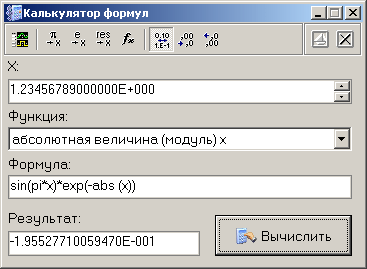
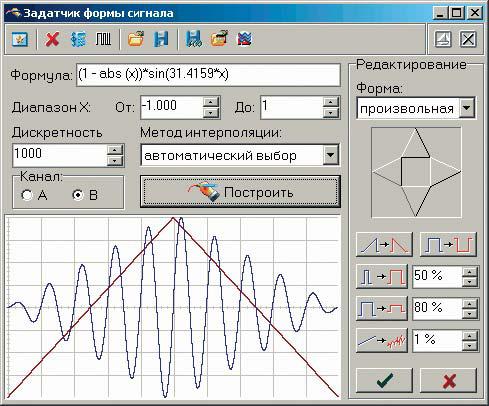
Для записи формул Вы можете использовать символ переменной x, численные константы в формате с плавающей точкой или в экспоненциальном (123.456 или эквивалентное 1.23456E+2), разрешаются знаки операций: «+» (сложение), «–» (вычитание), «/» (деление), «*» (умножение), «^» (возведение в степень). Для изменения приоритета вычислений можно использовать круглые скобки ( ). Распознаются следующие стандартные функции:
| sin (x) | синус x; |
| cos (x) | косинус x; |
| tan (x) | тангенс x; |
| asin (x) | арксинус x; |
| acos (x) | арккосинус x; |
| atan (x) | арктангенс x; |
| sinh (x) | гиперболический синус x; |
| cosh (x) | гиперболический косинус x; |
| tanh (x) | гиперболический тангенс x; |
| exp (x) | число e в степени x; |
| ln (x) | натуральный логарифм x; |
| lg (x) | десятичный логарифм x; |
| sqrt (x) | квадратный корень из x; |
| floor (x) | наибольшее целое не превышающее x; |
| ceil (x) | наименьшее целое не ниже x; |
| abs (x) | абсолютная величина (модуль) x; |
| deg (x) | преобразует радианы в градусы; |
| rad (x) | преобразует градусы в радианы; |
| sgn (x) | знак x, если x - отрицательное число, возвращает (-1), иначе (1); |
| rand (x) | случайное число от 0 до заданного значения x; |
Для задания сигнала в виде таблицы используется функция filetab (file, x) — вычисляется интерполированное значение функции f(x), заданной таблицей в текстовом файле file (см. прим. ниже). Аргумент функции должен заключаться в круглые скобки.
Примечание. Функция filetab использует для определения узлов интерполяции текстовый файл, имя которого должно быть указано в качестве первого аргумента, без кавычек, запятая в имени файла не допускается. Узлы интерполяции указываются в файле построчно, в формате: x,y. В первых двух строчках файла записывается постоянная служебная информация — идентификаторы типа файла, должны быть 31323133 и 434E5546. Например, файл со следующим содержимым:
31323133
434E5546
20.0,0.241
21.0,0.253
22.0,0.266
23.0,0.278
24.0,0.291
25.0,0.303
30.0,0.367
40.0,0.497
50.0,0.630
60.0,0.766
70.0,0.905
75.0,0.975
80.0,1.047
90.0,1.191
100.,1.337
120.,1.637
150.,2.100
170.,2.417
200.,2.901
220.,3.229
250.,3.728
задает функцию зависимости напряжения (в милливольтах) на концах термопары ВР(A)-2 от градиента температуры в диапазоне от 20°С до 250°С с переменным шагом.
Вы можете также использовать в формулах обозначения констант:
pi = 3.1415926535897932384626433832795
e = 2.7182818284590452353602874713527
Для разделения элементов формулы допустимо использовать пробелы (но не в именах функций).
Панель свойств сигнала
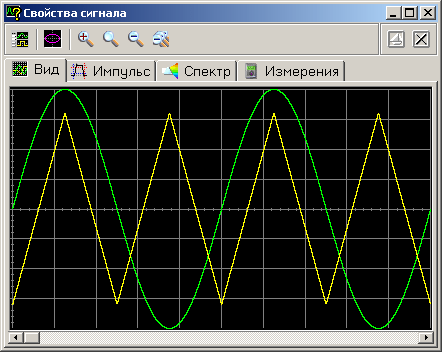
После задания сигнала у пользователя есть возможность определить его основные параметры: амплитуду, частоту, спектр.
Управление синхронизацией
Для выбора режима запуска воспользуйтесь переключателем «Режим» в главной панели. Доступные режимы:
Однократный — генерация сигнала начинается по возникновению события синхронизации и заканчивается после однократной генерации заданного буфера данных;
Непрерывный — генерация сигнала начинается по возникновению события синхронизации, после генерации заданного буфера данных происходит автоматический перезапуск генерации с начального адреса. Если во время генерации вновь происходит событие синхронизации, также вызывается немедленный перезапуск.
Источник запуска устанавливается с помощью расположенного ниже переключателя «Источник»:
Ручной — событие запуска вырабатывается по команде пользователя (кнопка «Запустить»);
Внешний — событие запуска определяется по сигналу на входе внешней синхронизации.
Для внешнего запуска можно выбрать полярность запускающего импульса:
Восходящий — событие запуска вырабатывается по обнаружению восходящего (переднего) фронта запускающего импульса;
Спадающий — событие запуска вырабатывается по обнаружению спадающего (заднего) фронта запускающего импульса.
Схема синхронизации выходного сигнала
В приборе предусмотрены режимы внешней и внутренней синхронизации.
В режиме внешней синхронизации по команде запуска генерации, поступившей из компьютера, прибор переходит в состояние ожидания запускающего события по входу внешней синхронизации. Генерация сигналов начинается только по обнаружению на этом входе фронта указанной полярности. Далее, если установлен непрерывный режим генерации сигналов, то по каждому новому обнаруженному событию запуска генерация перезапускается с начала буфера данных.
В режиме внутренней синхронизации (для его включения в программе следует установить ручной режим запуска) генерация начинается немедленно по команде запуска генерации, поступившей из компьютера. При этом также вырабатывается импульс внутренней синхронизации, который выдается на выход синхронизации прибора. В непрерывном режиме генерации импульс внутренней синхронизации будет вырабатываться далее при каждом перезапуске. В однократном режиме будет выдано два синхроимпульса — один — в начале, другой — в конце генерации буфера данных.
Фильтрация и усиление выходного сигнала
Генератор оснащен аналоговым фильтром низких частот 5-го порядка с частотой среза около 15 МГц. Вы можете его включить или выключить с помощью кнопки «Фильтр вкл./выкл.» в главной панели или в панели ручного управления.
Модуляция сигнала
Хотя прибор не имеет аппаратных средств реализации модулированных сигналов, Вы можете использовать возможности задания сигнала математическим выражением (см. «Панель редактора сигнала») для решения этой задачи:
A(x)xsin(w0x+j0) — амплитудная модуляция, A(x) — модулирующий сигнал;
Axsin(w0x+j(t)) — фазовая модуляция, j(t) — модулирующий сигнал;
Axsin(w(t)x+j0) — частотная модуляция, w(t) — модулирующий сигнал;
Например:
filetab (func.csv, x)*sin (10*x)
Данная формула задает амплитудную модуляцию с несущей частотой в 10 раз большей частоты модулирующего сигнала. Модулирующая функция описывается таблицей, считываемой из файла.
Прямоугольный сигнал с заданной скважностью
Хотя прибор не имеет аппаратных средств реализации импульсных сигналов с заданной скважностью, Вы можете использовать возможности задания сигнала математическим выражением для решения этой задачи. Например, задайте следующую формулу:
sgn (x)
Если при этом указать диапазон изменения переменной от –1 до 2, результатом вычислений будет прямоугольный импульс со скважностью 3, или, иначе, с коэффициентом заполнения 1/3.
Запись и чтение файлов данных
Программа работает со следующими типами файлов данных:
1. Файлы данных, подготовленных для загрузки в прибор. Записываются командой из главной панели. Это данные, уже прошедшие полную обработку в программе и содержащие значения выборок по обоим каналам генератора. Могут записываться как в текстовом, так и в битовом виде. Битовый формат экономичнее и эффективнее, зато текстовый позволяет использование внешнего редактора.
2. Файлы шаблонов форм сигнала. Записываются командой из панели редактора сигнала. Это данные, содержащие только шаблоны формы по обоим каналам генератора.
3. Файлы функций. Это данные, описывающие шаблон формы по одному из каналов как функцию для редактора математических выражений.
4. Файлы «лазерного шоу». Записываются командой из панели «лазерного шоу». Это данные, содержащие шаблоны форм фигур Лиссажу.
Для этих файлов используется универсальный текстовый формат CSV (Comma Separated Values), который может быть в дальнейшем открыт как самой программой осциллографа, так и любым текстовым редактором или процессором электронных таблиц.
Распечатка изображения сигналов
Функция печати подготовленных выходных сигналов распечатывает изображение сигналов из панели свойств сигнала и некоторую дополнительную текстовую информацию о сигналах.
Обработка файлов данных внешними табличными процессорами
Пользователь имеет возможность использовать для просмотра или обработки данных, используемых прибором, любую удобную ему программу, способную работать с текстовыми файлами в формате «CSV». Этот формат, в котором сохраняются файлы данных, удобен в первую очередь своей универсальностью — его понимают самые разные программы, от MS Windows Notepad до MS Excel. Вы можете использовать для работы с этими файлами практически любой текстовый редактор или табличный процессор, ограничения накладываются только на объем загружаемой информации.
Использование функции «лазерное шоу»
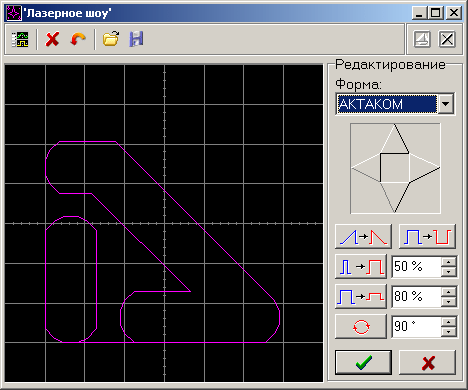
Программа позволяет пользователю задавать форму сигналов по обоим каналам для генерации фигур Лиссажу в виде готового изображения («лазерное шоу». Здесь Вы можете выбрать одну из стандартных фигур или нарисовать собственную, а затем отредактировать полученное изображение. Построенную фигуру можно записать в файл (как последовательность координат узловых точек фигуры) и в дальнейшем вновь загрузить ее в программу для работы. Сохраненный файл можно отредактировать в текстовом виде (см. раздел «Обработка файлов данных внешними табличными процессорами»).
Запись и чтение конфигурации программы
Для того чтобы пользователю не приходилось при каждом запуске программы заново выставлять настройки системы, реализованы несколько функций сохранения и загрузки конфигурации системы.
При каждом выходе из программы настройки системы сохраняются в файле default.cfg в рабочем каталоге. При следующем запуске программа читает этот файл и восстанавливает настройки.
Кроме автоматического сохранения и загрузки настроек можно использовать команды «Записать» конфигурацию и «Прочитать конфигурацию» меню «Файл». Эти команды позволяют пользователю записывать и читать вручную различные варианты конфигурации системы для стандартных вариантов работы.
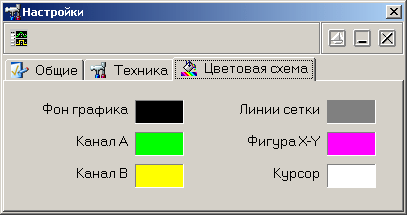
Настройка цветовой схемы
В программе предусмотрена возможность пользовательской настройки цветовой схемы. С помощью панели настроек можно выбрать цвета различных элементов графических индикаторов (фон, линии сетки, кривые сигналов, метки курсоров.), наиболее подходящие для Вашего рабочего места.
Вы можете создать различные цветовые схемы и выбирать их с помощью функций записи и чтения конфигурации программы.
Многоязыковая поддержка
В программе предусмотрена возможность выбора одного из предустановленных или пользовательских языков интерфейса. Для этого все текстовые сообщения и надписи пользовательского интерфейса программы вынесены в доступные текстовые файлы.
Использование встроенной справочной системы
Для того чтобы вызвать встроенный файл справки программы, воспользуйтесь командами меню «Справка».
Стандартная комплектация
Программное обеспечение в стандартной поставке не имеет физического носителя и может быть загружено на сайте www.aktakom.ru после регистрации прибора с указанием серийного номера.
Программное обеспечение распространяется по лицензии.
Для загрузки программного обеспечения нажмите кнопку «Загрузить» или перейдите в раздел «Техническая поддержка» -> «Загружаемые файлы для Вашего прибора АКТАКОМ», затем авторизуйтесь, указав свой логин и пароль. Если Вы ранее не регистрировались на сайте www.aktakom.ru, пройдите по ссылке «Зарегистрироваться» и укажите все необходимые данные.
Затем выберите из списка Ваш прибор АКТАКОМ и введите его серийный номер. ВНИМАНИЕ! Серийный номер необходимо вводить в точности, как он указан на приборе, со всеми буквами, цифрами и другими знаками. Далее потребуется зарегистрировать Ваш продукт АКТАКОМ, если Вы не сделали этого ранее, и принять условия Лицензионного Договора, после чего Вам будут предоставлены ссылки для загрузки программного обеспечения.
Чтобы начать загрузку, просто нажмите кнопку «Загрузить» и выберите папку, в которую нужно сохранить загружаемый файл. Если загружаемый файл имеет расширение zip, перед установкой программного обеспечения файл необходимо распаковать.
Для загрузки приобретенного программного обеспечения Вам потребуется ввести код загрузки программного обеспечения (это, своего рода, пароль, позволяющий загрузить программное обеспечение АКТАКОМ с сайта www.aktakom.ru). Код загрузки будет передан Вам после оплаты счета и оформления товаро-сопроводительных документов в соответствии с действующим законодательством.
Рекомендуется своевременно сделать резервную копию полученных файлов. В случае утраты программного обеспечения (по любой причине) или кода загрузки повторная поставка осуществляется за дополнительную плату.