ООО "ЭЛАСО" / тел.: +38-066-709-75-42 / +38-067-524-82-50 / +38-044-259-49-07
APM Aktakom Power Manager
Краткие характеристики
Программное обеспечение AKTAKOM Power Manager (APM) предназначено для обеспечения дистанционного управления источниками питания АКТАКОМ, указанными в списке совместимого оборудования. Программное обеспечение АРМ входит в комплект поставки приборов, вышеперечисленных моделей, либо поставляется за отдельную плату.
Описание программы
Программное обеспечение APM предлагает широкие возможности по управлению выходным напряжением и током стабилизации как в произвольном (ручном), так и в функциональном режиме. Функциональное управление является мощным инструментом программы АРМ, позволяющим не только автоматически управлять прибором с помощью компьютера, но и программировать его на режим автономной работы по заранее заданному алгоритму. Режим функционального управления в АРМ позволяет автоматически управлять выходными параметрами (напряжение или ток) источника питания по закону, заданному при помощи графического и табличного редакторов. В удобном графическом редакторе пользователь может задать, как 10 стандартных форм изменения параметров (среди которых: синусоида, прямоугольник, треугольник, пила, вспышка, импульс, 2 типа экспонент, 2 типа S-кривых), так и практически любую произвольную форму, которую можно описать формулой. При помощи данного программного обеспечения, пользователь может управлять выходным напряжением и током как источников питания, оборудованных контрольными АЦП, так и без АЦП. При этом на источниках питания, в которых есть АЦП, значения измеряются аппаратно на выходе прибора, а для источников питания без АЦП параметры определяются по заданному значению. Возможна работа с программой в режиме эмуляции работы аппаратуры.
Возможности
Для использования программы при подключении прибора программа потребует ключ.
Без ввода ключа программа работает, но не имеет связи с прибором.
Без ввода ключа можно например, просматривать ранее записанные файлы.
Ключ можно получить на сайте при регистрации прибора по серийному номеру.
Ключ обеспечивает работу программы только с одним прибором.
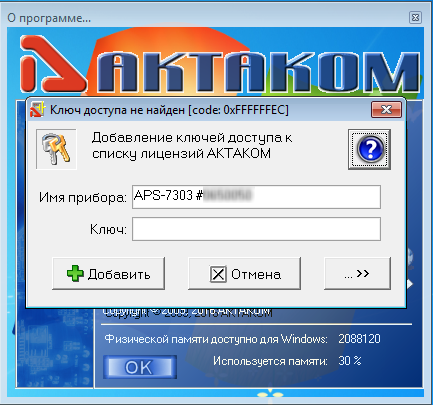
Окно ввода ключа (типовой случай)
Интерфейс
Пользовательский интерфейс программы APM, установленной на локальном ПК, включает в себя набор рабочих панелей (окон). Каждая панель в свою очередь содержит управляющие элементы, позволяющие влиять на работу программы, и индикаторов, используемых для отображения необходимой информации. Большинство этих элементов являются частью стандартного интерфейса Windows и не требуют специальных пояснений по использованию. Помощь в освоении и пользовании программой оказывают также «всплывающие подсказки» — краткие текстовые пояснения по использованию каждого элемента. Два варианта общего вида главной панели APM представлена на рисунке ниже: слева – панель управления в простом режиме одноканальной модели прибора, справа – панель управления одного канала в функциональном режиме многоканальной модели.
Заметим, что программное обеспечение APM позволяет работать, как с источниками питания, оборудованными контрольными АЦП, так и с источниками питания без АЦП. При этом, на источниках питания в которых есть АЦП, значения измеряются аппаратно, именно, на выходе прибора, а для источников питания без АЦП, параметры определяются по заданному значению. Причем, цвет индикаторов для приборов с АЦП и без АЦП, в главном окне измерений - разный!!! Для источников питания с АЦП – зеленый (левая панель), без АЦП – красный (правая панель). 
В режиме произвольного (ручного) управления пользователь меняет выходные параметры, используя управляющие элементы поля Управление главного окна. Режим функционального управленияосуществляется из отдельного окна Функциональное управление и позволяет реализовать гораздо больше возможностей.
Функциональное управление
Режим функционального управления в AKTAKOM Power Manager позволяет автоматически управлять выходными параметрами (напряжением или током) источника питания по заранее заданному закону, который создается при помощи графического и табличного редакторов.
Вкладка Датаграммы окна Функциональное управление показывает графики изменения задаваемого и измеряемого напряжения.
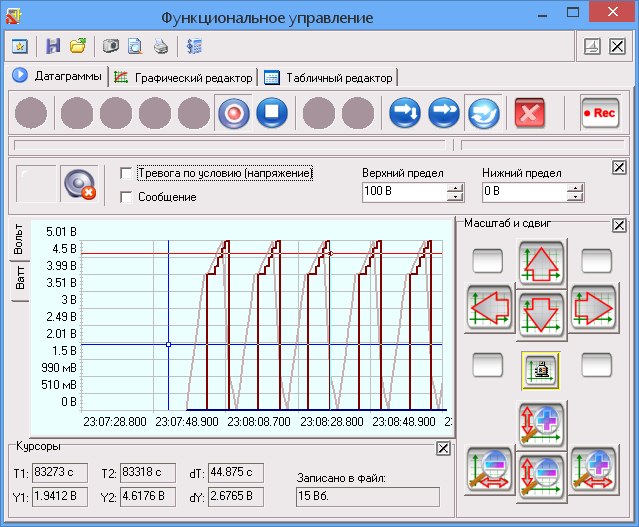
Кнопочная панель верху вкладки служит для управления записью и чтением файлов данных, отображения дополнительных групп управляющих элементов и индикаторов, переключения режимов автоматического управления. Тревога по условию - при установке этой опции, программа будет следить, чтобы текущее значение напряжения не выходило за указанные пределы, и в случае такого выхода включит сигнализацию ("загорится" индикатор и будет подан непрерывный звуковой сигнал, если пользователь не запретил звуковую сигнализацию кнопкой  ). Также, если была отмечена опция "Сообщение", то в операционную систему будет послано сообщение с именем "AKTAKOM Power Manager Alarm Message", параметром которого будет передан код текущей аварийной ситуации. На графике отображаются в режиме самописца либо текущие значения напряжения, либо данные из файла, открытого для чтения. Кроме кривой измеренных значений, строится также кривая заданных значений, которая отображается тем же цветом, что и кривая измерений по данному каналу, но менее яркого оттенка. Для приборов, не оборудованных контрольными АЦП, эти кривые будут полностью совпадать. В боксе Курсоры выводятся значения измерений с двух курсоров графика. Также, при записи данных в файл, здесь отображается количество записанных выборок. Масштаб и сдвиг дают возможность пользователю настроить шкалы графика вручную, или, с помощью кнопки
  - автоматически. Здесь же располагаются индикаторы выхода текущих данных за пределы аварийной сигнализации (работают даже при выключенной сигнализации) и за пределы графика.
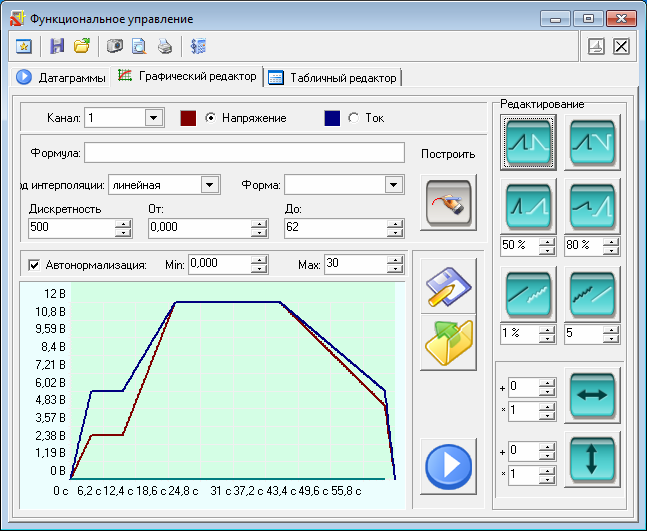
Вкладка Графический редактор окна Функциональное управление дают возможность задавать и редактировать закон изменения выходного напряжения/тока, как в графическом виде, так и заданием его с помощью математического описания (формулы). Закон изменения выходного напряжения или тока, заданный в графическом редакторе, можно сохранить в файле, считать из файла, воспроизвести в табличном редакторе.
Вкладка Табличный редактор функций окна Функциональное управление предназначена для удобного редактирования файлов табличных функций, используемых функцией filetab в графическом редакторе или в калькуляторе формул. Табличный редактор позволяет сохранять таблицу в файле, загружать таблицу из файла, открывать внешним приложением, которое в системе зарегистрировано для файлов .csv, например, MS Excel.
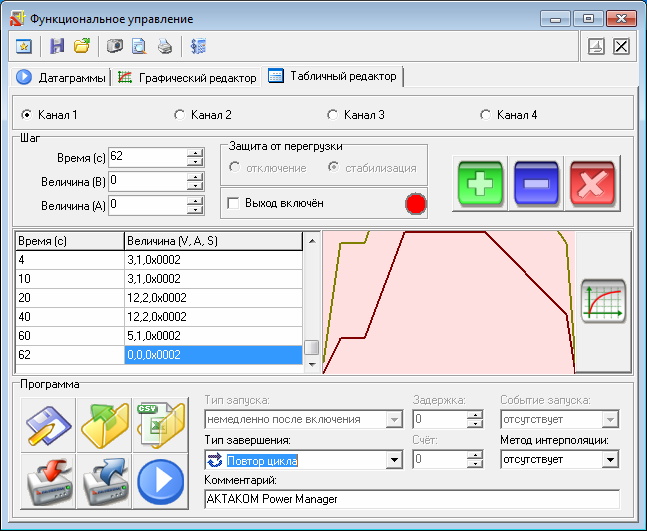
С помощью кнопки  можно записать текущую программу в память прибора (доступно не для всех моделей приборов), после чего возможно его функционирование в автономном режиме под управлением загруженной программы без связи с внешним устройством управления.
Дистанционное управление
Программа AKTAKOM Power Manager обеспечивает дистанционное управление источником питания при подключении его к компьютеру по интерфейсу USB или по локальной сети Ethernet. USB интерфейс не является гальванически развязанным с «землей» источника прибора, в то время как, LAN интерфейс обеспечивает полную гальваническую развязку источника питания от устройства управления. При подключении источника питания к компьютеру по интерфейсу USB и к локальной сети Ethernet одновременно обмен будет возможен только по интерфейсу USB. Управление по интерфейсу Ethernet поддерживает два протокола прикладного уровня: AULNet(локальное сетевое подключение) и AULNetHTTP (Web-интерфейс).
Управление по интерфейсу USB
Для управления источником питания по интерфейсу USB прибор необходимо подсоединить к компьютеру USB кабелем типа А-В. На компьютере должна быть установлена программа AKTAKOM Power Manager. Из меню Пуск запустите на компьютере программу: Пуск → Программы → AKTAKOM → AKTAKOM Power Manager → AKTAKOM Power Manager. Откроется основное окно программы APM (для одноканального прибора). Из главного меню Настройки откройте Панель настроек. Перейдите на вкладку Техника.
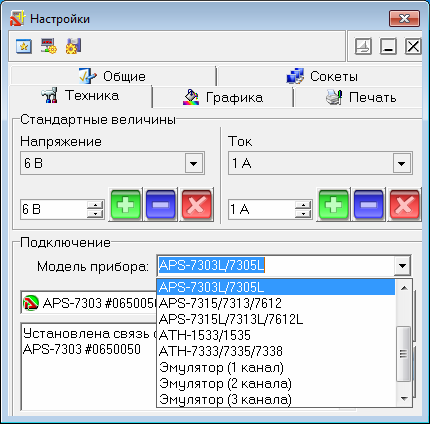
В выпадающем списке Модель прибора выберите модель прибора, подключенного к компьютеру, и кликните на кнопке "Обнаружить"  . В выпадающем списке выбора устройств выделите прибор с подходящим именем и кликните на кнопке "Подключить"
  . В текстовом поле протокола будет выведено сообщение о результате подключения и тестирования прибора. Закройте окно панели Настройки.
Источник питания готов к работе под управлением программы APM через интерфейс USB.
Управление по локальной сети LAN (протокол AULNet-TCP/IP)
Конфигурирование прибора для работы по сети LAN осуществляется через USB порт с помощью программы AKTAKOM Power Manager. После установки связи источника питания с компьютером по USB интерфейсу в соответствие с разделом «Управление по интерфейсу USB» необходимы следующие установки. В главном окне программы из меню Настройки откройте панель Сетевые настройки прибора. В окне Сетевые настройки прибора в строке IP-адрес введите IP-адрес устройства (обратитесь к администратору вашей сети), а в строке Номер порта – 1024. Кликните на кнопке Записать.
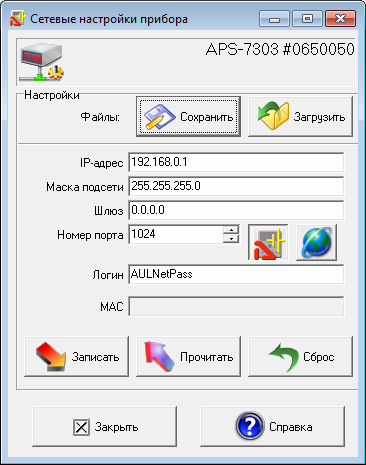
Подтвердив успешное выполнение операции ОК, закройте окно Сетевые настройки прибора, кликнув на кнопке Закрыть.
Из меню Настройки главного окна программы откройте панель Настройки и перейдите на вкладку Сокеты. В поле Имя введите доменное имя для подключения к прибору, например, его IP-адрес. В поле задания номера порта Порт введите 1024. Кликните на кнопке «Добавить новый сокет»  . В списке сокетов AULNet добавится строка с сетевыми настройками прибора.
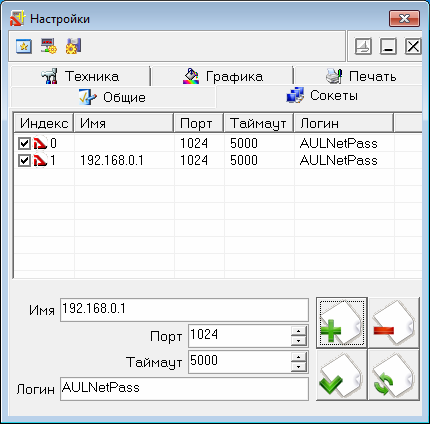
Отсоедините USB-кабель от источника питания. Соедините Ethernet кабелем LAN порт прибора с локальной сетью. В панели Настройки перейдите на вкладку Техника. В выпадающем списке Модель прибора выберите модель прибора, подключенного к компьютеру, и кликните на кнопке «Обнаружить» . В выпадающем списке выбора устройства выделите устройство с именем AULNETALAN и кликните на кнопке «Подключить» . В текстовом поле протокола будет выведено сообщение о результате подключения и тестирования прибора. Закройте панель Настройки.
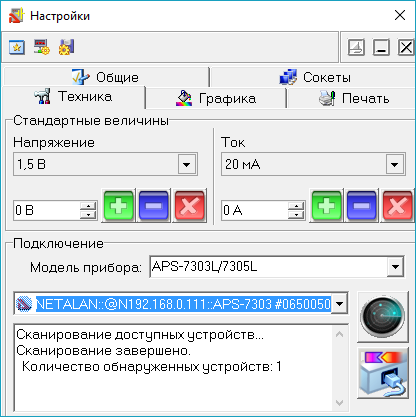
Источник питания готов к работе под управлением программы APM через локальную сеть LAN.
Конфигурирование управления через Web-интерфейс (протокол AULNetHTTP)
Конфигурирование прибора для работы с использованием Web-интерфейса осуществляется через USB порт с помощью программы AKTAKOM Power Manager. После установки связи источника питания с компьютером по USB интерфейсу в соответствие с разделом «Управление по интерфейсу USB» необходимы следующие установки. В главном окне программы из меню Настройки откройте панель Сетевые настройки прибора. В окне Сетевые настройки прибора в строке IP-адрес введите IP-адрес устройства (обратитесь к администратору вашей сети), а в строке Номер порта – 80. Кликните на кнопке Записать.
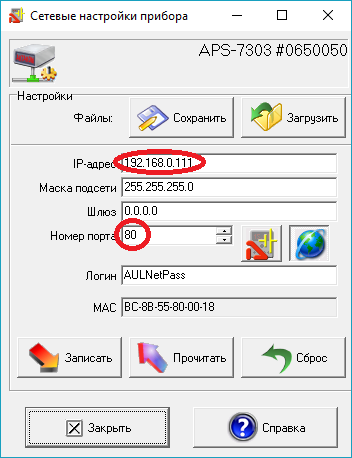
Подтвердив успешное выполнение операции ОК, закройте окно Сетевые настройки прибора, кликнув на кнопке Закрыть. Закройте программу APM. Отсоедините USB-кабель от источника питания. Источник питания сконфигурирован для работы с управлением по Web- интерфейсу.
Одним из вариантов организации Web-интерфейса является соединение прибора по LAN с маршрутизатором Wi-Fi, который образует небольшую локальную сеть в пределах дальности связи устройств по Wi-Fi с IP-адресами, например, из диапазона 192.168.0.х. При этом, предварительно в прибор через USB соединение с компьютером из программы APM необходимо прописать IP-адрес (как указано выше), назначенный прибору в данной сети, например 192.168.0.2. Далее программа AKTAKOM Power Manager для управления не используется.

Стандартная комплектация
Программное обеспечение в стандартной поставке не имеет физического носителя и может быть загружено на сайте www.aktakom.ru после регистрации прибора с указанием серийного номера.
Программное обеспечение распространяется по лицензии.
Для загрузки программного обеспечения нажмите кнопку «Загрузить» или перейдите в раздел «Техническая поддержка» -> «Загружаемые файлы для Вашего прибора АКТАКОМ», затем авторизуйтесь, указав свой логин и пароль. Если Вы ранее не регистрировались на сайте www.aktakom.ru, пройдите по ссылке «Зарегистрироваться» и укажите все необходимые данные.
Затем выберите из списка Ваш прибор АКТАКОМ и введите его серийный номер. ВНИМАНИЕ! Серийный номер необходимо вводить в точности, как он указан на приборе, со всеми буквами, цифрами и другими знаками. Далее потребуется зарегистрировать Ваш продукт АКТАКОМ, если Вы не сделали этого ранее, и принять условия Лицензионного Договора, после чего Вам будут предоставлены ссылки для загрузки программного обеспечения.
Чтобы начать загрузку, просто нажмите кнопку «Загрузить» и выберите папку, в которую нужно сохранить загружаемый файл. Если загружаемый файл имеет расширение zip, перед установкой программного обеспечения файл необходимо распаковать.
Для загрузки приобретенного программного обеспечения Вам потребуется ввести код загрузки программного обеспечения (это, своего рода, пароль, позволяющий загрузить программное обеспечение АКТАКОМ с сайта www.aktakom.ru). Код загрузки будет передан Вам после оплаты счета и оформления товаро-сопроводительных документов в соответствии с действующим законодательством.
Рекомендуется своевременно сделать резервную копию полученных файлов. В случае утраты программного обеспечения (по любой причине) или кода загрузки повторная поставка осуществляется за дополнительную плату.